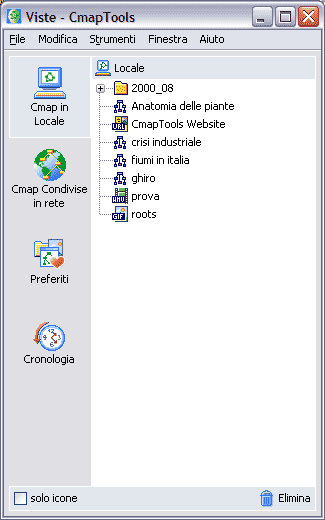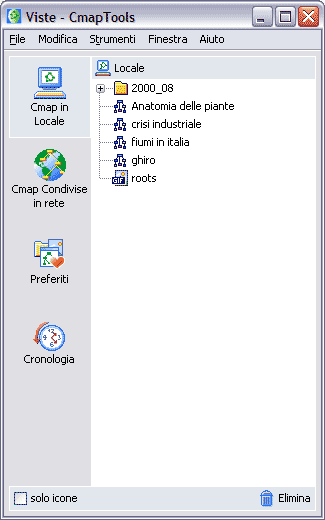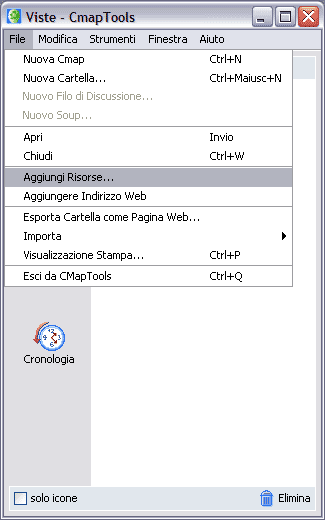
Scegliere prima la destinazione dalla finestra "Viste": "Cmap in locale" o una cartella in cui si possiedono diritti di scritture in "Cmap Condivise in rete". Quindi, dalla finestra "Viste - CmapTools", per importare una singola risorsa selezionare File e poi Aggiungi Risorse...
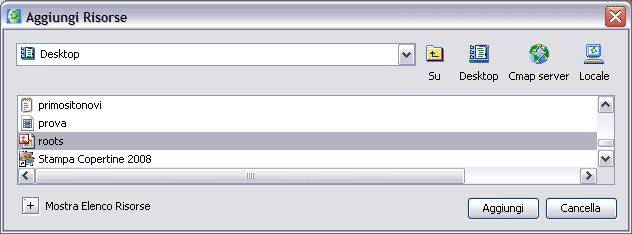
Una volta aperta la finestra "Aggiungi Risorse..." è
possibile sfogliare le cartelle per individuare le risorse da
aggiungere, cercandole nel Desktop
e in qualsiasi cartella del computer, da "Cmap in Locale" o dalla rete di "Cmap Server", cliccando col tasto
sinistro sulla corrispondente icona in alto a destra. Per tornare
all'esplorazione del desktop (predefinita) basta cliccare sulla
relativa icona in qualunque momento. Una volta localizzata una risorsa
potenzialmente associabile ad una mappa, occorrerà cliccare sul
bottone Aggiungi.
Dopo aver cliccato su "Aggiungi", si aprirà la finestra
"Modifica Proprietà delle Risorse", dove si potranno definire le
proprietà della risorsa prescelta.
Se la risorsa è un'immagine avente dimensioni inferiori a
128 x 128 pixel, essa risulterà pre-impostata come Clip Art. Questa
caratteristica permetterà l'inserimento diretto della clip art
come nodo, per trascinamento in una Cmap. Togliendo la spunta, all'inserimento
dell'immagine nella mappa si genererà la finestra di dialogo per utilizzarla
come sfondo o come collegamento. Per qualunque immagine
sarà sempre possibile modificare le dimensioni con il bottone
"crop/resize" (ritaglia/ridimensiona).
Inserendo la spunta sulla casella in basso si creerà un
collegamento
alla risorsa anziché una copia nella cartella di Viste prescelta.
Una volta completate le modifiche delle proprietà della risorsa cliccare su OK.

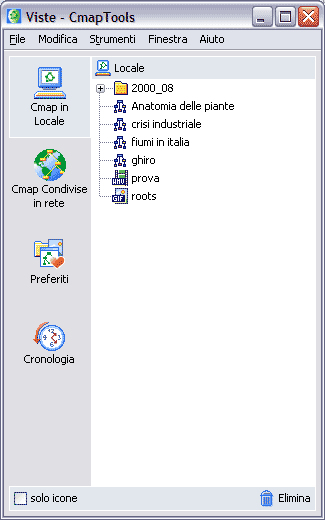
Le risorse aggiunte saranno elencate nella locazione inizialmente selezionata in Viste - CmapTools".
Scegliere la locazione in cui aggiungere le risorse da "Viste-CmapTools". Selezionare File e Aggiungi Risorse...
Per aggiungere più risorse allo stesso tempo, cliccare col tasto sinistro il segno "+" Mostra Elenco Risorse nella finestra "Aggiungi Risorse". Si aprirà un'estensione della finestra dove aggiungere diverse risorse in lista. Per inserire in lista più risorse dalla stessa cartella, mostrata nel campo superiore della finestra Aggiungi Risorse, tenere premuto il tasto Ctrl mentre si selezionano le rispettive icone col tasto sinistro, quindi cliccare il bottone Aggiungi alla Lista (questo bottone può essere premuto anche più volte per raccogliere risorse da diverse cartelle).
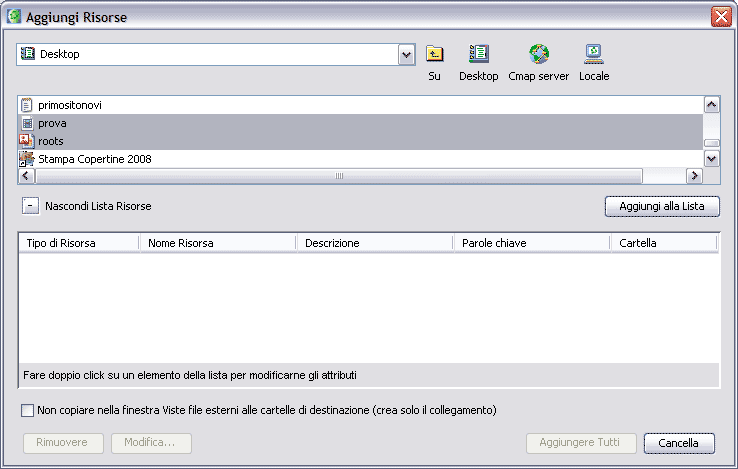
Un doppio clic su una particolare risorsa della lista consente di aggiungere
o modificare alcune proprietà della stessa risorsa, tra cui la Descrizione,
le Parole Chiave e, se si tratta di un'immagine,
l'impostazione come clip art (che permette la creazione diretta di un nodo
avente
l'immagine come sfondo per trascinamento in una Cmap) e le dimensioni. In
alternativa si può ottenere lo stesso risultato selezionando la risorsa
dall'elenco e cliccando su Modifica..., in fondo alla pagina
Per togliere una risorsa dalla lista basta selezionarla e cliccare su
Rimuovere, in fondo alla pagina a sinistra.
Una volta costituita la lista completa delle risorse desiderate, cliccando sul bottone Aggiungere Tutti si trasferirà una copia delle risorse a disposizione per le CMap nella cartella attiva. Qualora non si volessero copiare le risorse in Viste, ma semplicemente creare un collegamento ad esse, occorrerà spuntare la casella "Non copiare nella finestra Viste...(crea solo il collegamento)". Questa azione avrà lo stesso effetto su tutte le risorse raccolte nella lista. Volendo ottenere lo stesso risultato su singole risorse, occorrerà modificare la stessa opzione nelle proprietà di ciascuna con Modifica...
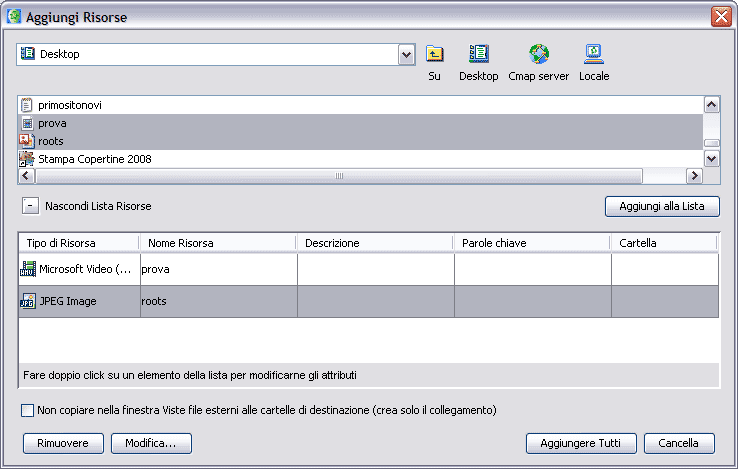
Le risorse aggiunte saranno ora visibili nella finestra "Viste - CmapTools".
Importare collegamenti a pagine web
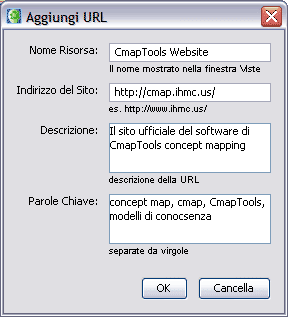
Dalla finestra "Viste - CmapTools", una volta attivata in Viste la destinazione per la quale si possiedono i diritti di scrittura, si inizia col selezionare Aggiungere Indirizzo Web... dal menu File.
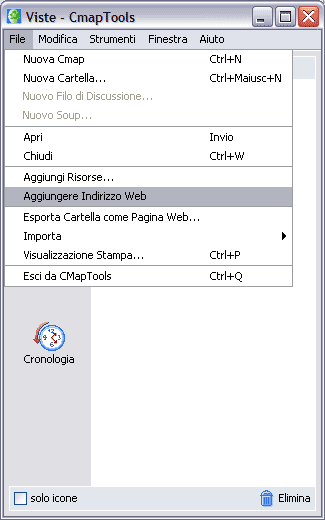
Apparirà la pagina "Aggiungi URL", sulla quale si potranno aggiungere o modificare informazioni ad un collegamento a Internet. Cliccando su OK si aggiungerà a Viste tale collegamento.
Ora apparirà l'icona del collegamento a Internet, nell'area di Viste dove tale risorsa è stata creata.